你好呀,我是吴老师。
今天不讲道理,不写代码。今天只做两件事:
第一,把这块板子准备到能用。第二,让它做出你想要的东西 —— 而你只要说一句话。
读完之后,你应该能:说出板子身上四个"零件"分别管什么;给它烧上系统;让它连上网;在网站上注册一个账号;在板子上登录;然后说一句话,变出一个属于你的小作品。
用时:约 75 分钟。准备:板子(散件)、一把小螺丝刀、能传数据的 USB 线、一台电脑(Chrome 或 Edge 浏览器)。
⚠️ 注册要收手机短信,低年级同学请找老师或家长一起做这一步。
第一部分 · 把板子准备起来
一、先看看它
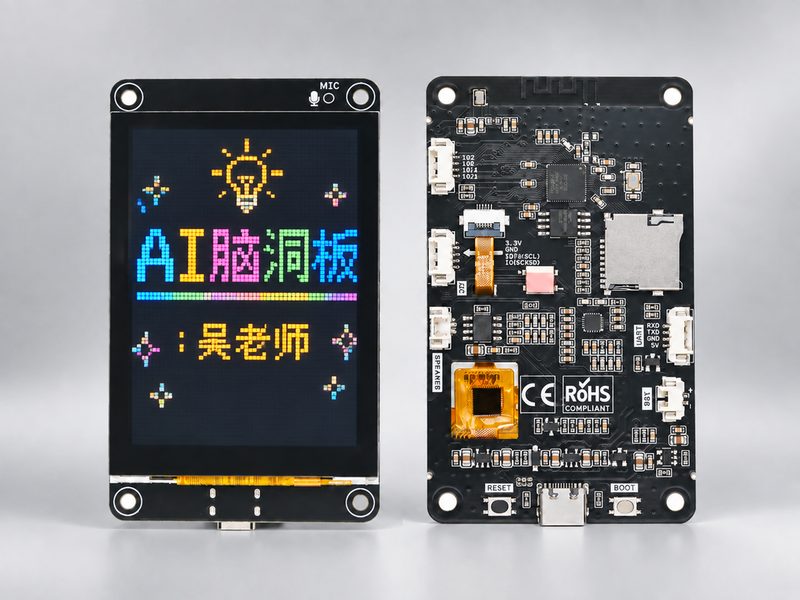
小小一块,安静静地躺在你手里。
但它其实是个很认真的小家伙 —— 它有眼睛、有耳朵、有嘴巴,还有一颗会发光的小灯。
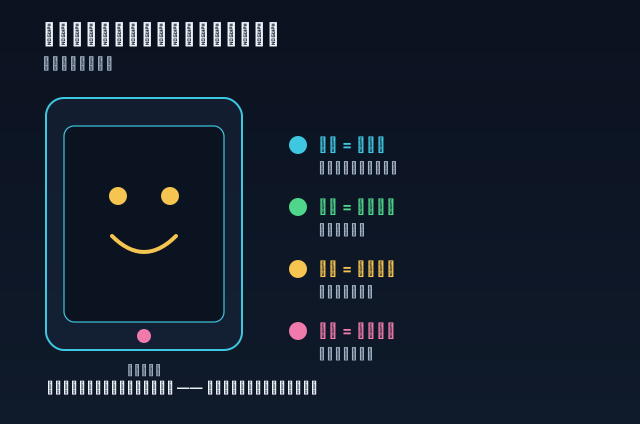
| 它身上的零件 | 像什么 | 能干什么 |
|---|---|---|
| 屏幕 | 它的脸 | 会做表情、会画画、会写字给你看 |
| 话筒 | 它的耳朵 | 听得见你说话 |
| 喇叭 | 它的嘴巴 | 会说话、会唱歌给你听 |
| 小灯 | 它的心情 | 会亮,什么颜色都行 |
还有一样东西你摸得着:它的脸能用手点。点一下,它就知道你点了哪里。
二、先把它组装起来
拿到手的时候,它是一堆零件摊在桌上的 —— 像一盒还没拼的积木。
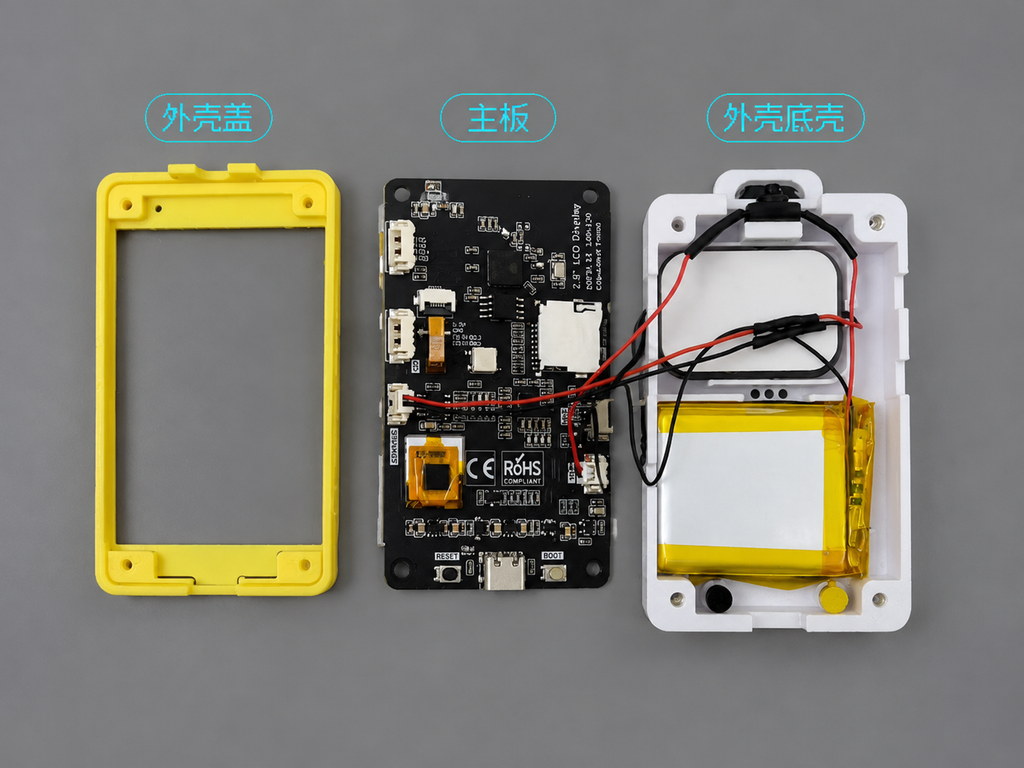
五步装好它:
| 第几步 | 做什么 |
|---|---|
| ① | 主板接上喇叭和电池 |
| ② | 开关放到外壳的顶部 |
| ③ | 放下两个按钮的 3D 打印件 |
| ④ | 盖上盖子,在螺丝孔处用螺丝刀拧紧 |
| ⑤ | 按一下开关 —— 能开机,就说明装对了 |
💡 别怕装错。 装反了、装歪了,拆开重来就好,弄不坏。 这一课你会装一次,以后就再也不用拆了。
拿不准哪根线插哪儿,问老师,别硬塞。
三、给它一个"大脑":烧录系统
板子装好了,但脑袋里还是空的。我们要先给它装上一套"思考方式"——系统。
在烧之前,先用 USB 线把板子和电脑连起来。
⚠️ 这里有个坑,几乎所有新同学都会踩:
线的种类不一样。 有的 USB 线只能充电,传不了数据。 用充电线连上,板子会亮、会发光,看起来一切正常 —— 但电脑怎么也认不到它。
怎么分辨?用老师给你的那根线。 或者直接问吴老师。
💡 小口诀:灯亮 ≠ 连上了。 灯亮只说明有电,不代表电脑认得它。
这一步叫烧录。听名字很吓人,其实一次就好,而且不用装任何软件。
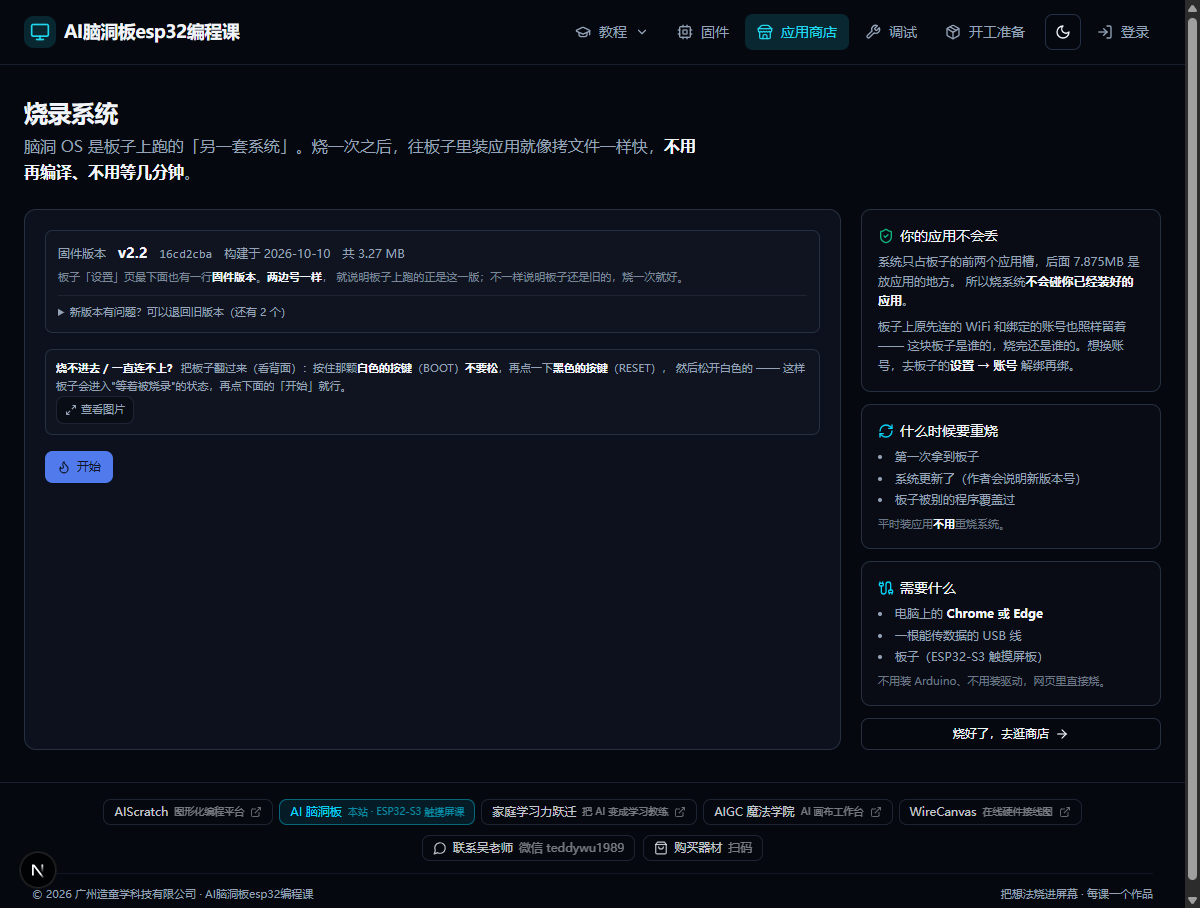
怎么做:
- 电脑上打开 Chrome 或 Edge 浏览器(别的浏览器可能不行)
- 打开这个网址:aiesp32.ai-scratch.cn/apps/install
- 板子用 USB 线连上电脑
- 页面上点 「开始」
- 等它跑完 —— 屏幕上会一格一格涨
⭐ 只要烧这一次。 烧完之后,以后你做的每一个作品,都只是"往板子里拷一个文件",几秒钟的事, 不用再烧、不用等、更不用什么编译器。
这就是为什么我们这条路比"写 Arduino"轻松那么多。
烧完之后看一眼板子:屏幕上应该出现一个彩色的小桌面。看到它,就说明成功了。
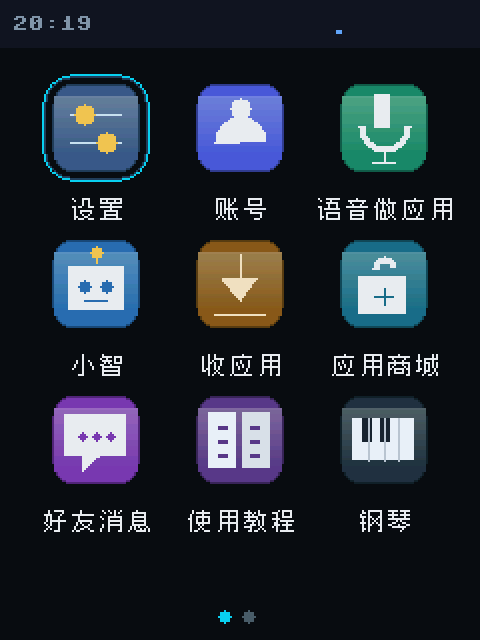
四、让它连上网
桌面上有四个彩色小方块,我们叫它图标。用手指点一下第一个 —— 那个叫**「设置」**的。
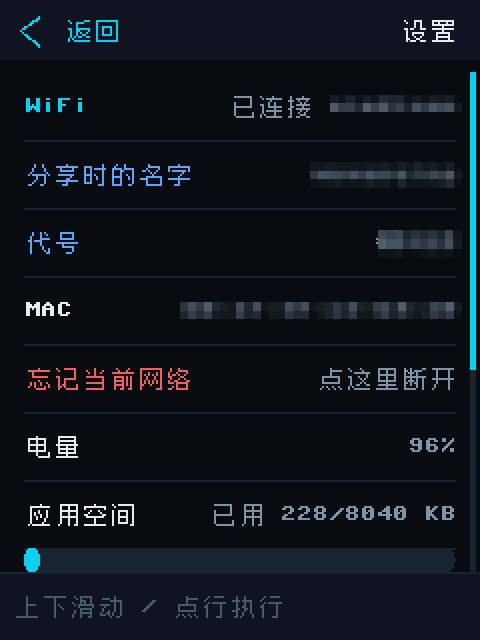
在设置页里找到 WiFi 那一行,点一下。它会开始找附近的网络。
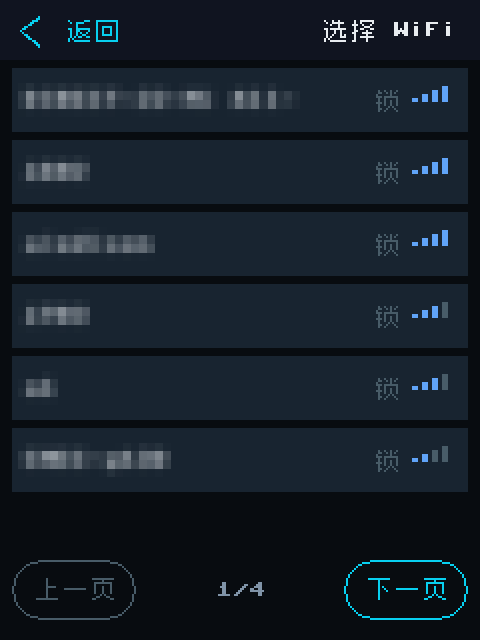
找到教室的网络,点它。它会弹出一个小键盘,让你输密码。
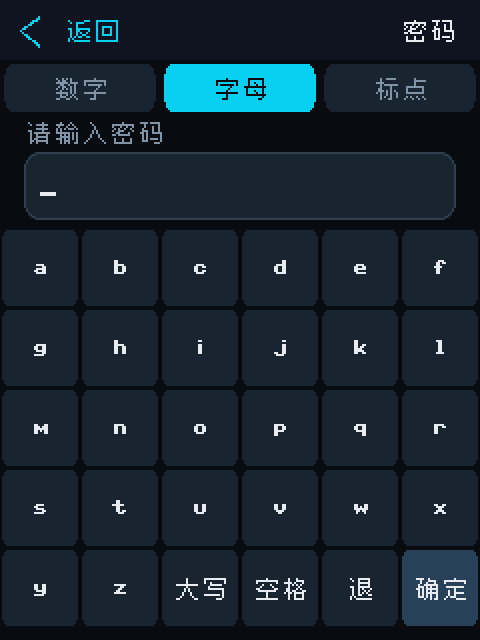
💡 密码有点长,别急,一个字母一个字母点。 输错了没关系,它会重新问你的。
万一打错了一个字:点右下角的**「删除」**就行,不用重来。
看到设置页上变成"已连接",就成功了。
五、注册一个账号
为什么要注册?
你想想图书馆借书 —— 总得先办一张借书证,管理员才知道是你借的。 板子也一样:它要有个身份,才知道是在替谁做事。
⭐ 注册有两条路,哪条方便走哪条(两条路注册出来的是同一个账号):
| 在哪注册 | 怎么做 | 什么时候用 |
|---|---|---|
| 📱 直接在板子上 | 桌面上点「账号」→「注册」 | 身边没电脑、没手机的时候(第 六 节讲) |
| 💻 在网上 | 电脑或手机上打开下面的网址填表 | 手机能收短信、想看得清楚一点 |
只想在板子上注册的同学,可以直接跳到第六节 —— 下面这一段是"在网上注册"的做法。
在网上注册,打开 aiesp32.ai-scratch.cn/register:
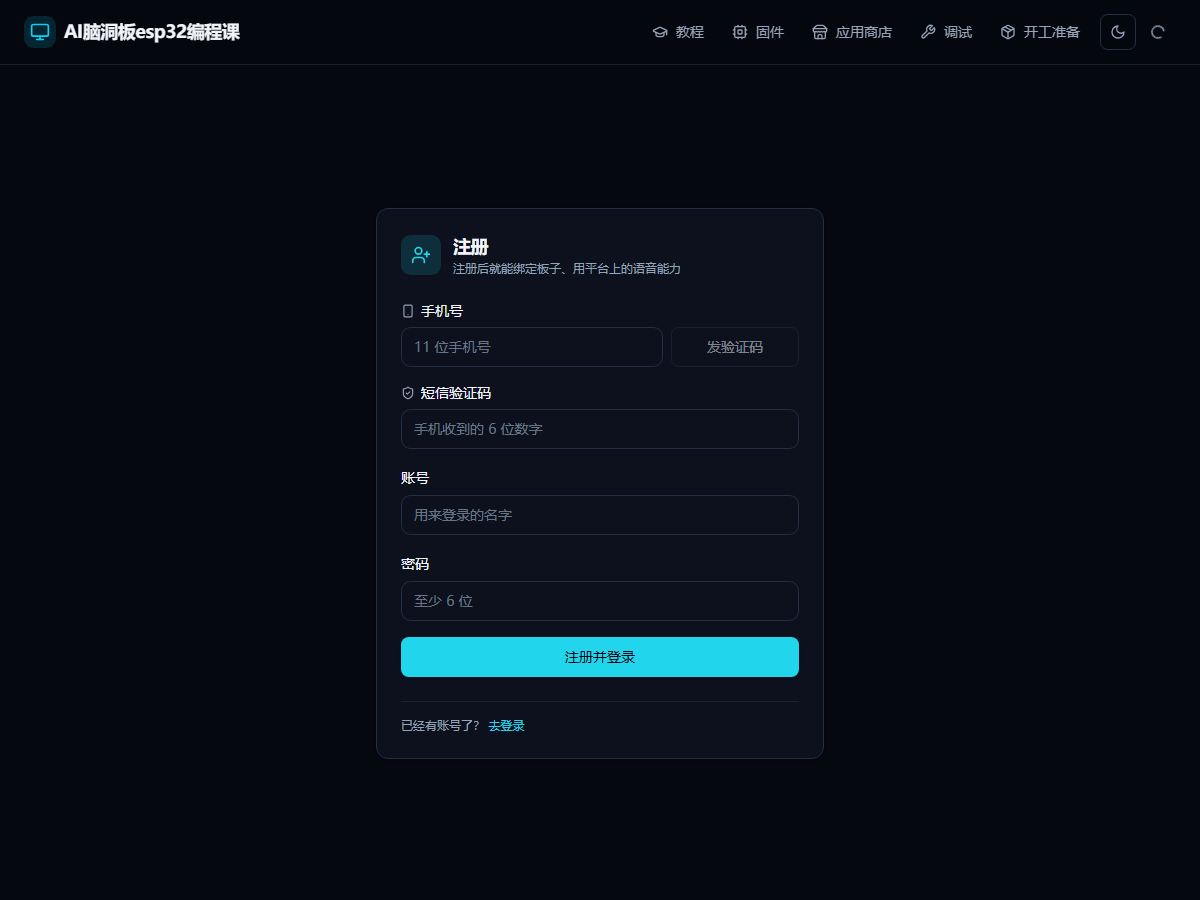
要填四样:
| 填什么 | 注意 |
|---|---|
| 手机号 | ⚠️ 会发一条短信验证码,所以要用能收到短信的手机 |
| 短信验证码 | 手机收到的 6 位数字,填进去 |
| 账号 | 你自己起的名字,要记住它 —— 等会儿在板子上要用 |
| 密码 | 至少 6 位,也要记住 |
⚠️ 低年级同学注意:注册要手机收短信,请找老师或家长一起做。
填完点「注册并登录」,就好了。
📌 已经有账号了? 那就不用注册。打开 aiesp32.ai-scratch.cn/login, 用你的账号密码登录一次,确认能进去就行 —— 长这样:
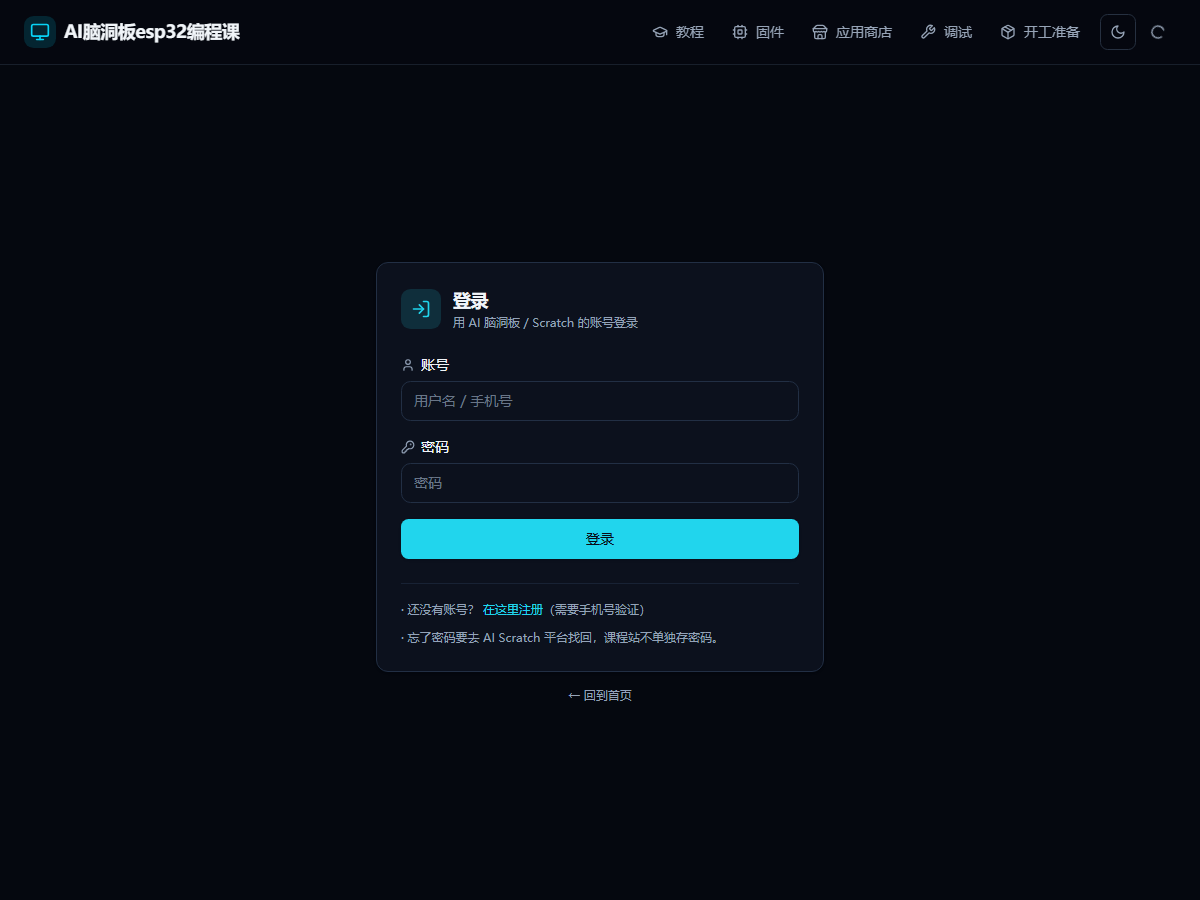
注册和登录用的是同一个账号。 注册页最下面那行「已经有账号了?去登录」就是通到这里的。
六、回到板子上,登录
现在板子知道"你是谁"了没有?还不知道。 我们要把账号告诉板子 —— 注册过的,就用刚才那个账号登录;还没注册的,就在板子上注册。
回到板子桌面,点第二个图标 —— 「账号」。
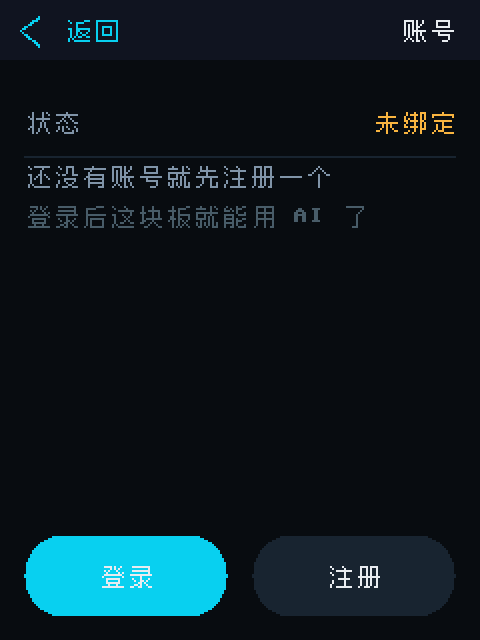
看到屏幕最下面那两颗按钮了吗?「登录」 和 「注册」。
你已经注册过了,所以点 「登录」。
它会先问你一句:扫码登录,还是输入账号密码?
| 两条路 | 怎么做 |
|---|---|
| 扫码登录 | 屏幕上出一个二维码 —— 用手机扫一下,在手机上点一下**「绑定这块板」**,板子就自己登录好了,一个字母都不用敲 |
| 输入账号密码 | 用板子上的小键盘敲账号和密码(就是刚才输 WiFi 密码那个键盘) |
选**「扫码登录」**的话,屏幕上会出一张这样的二维码:
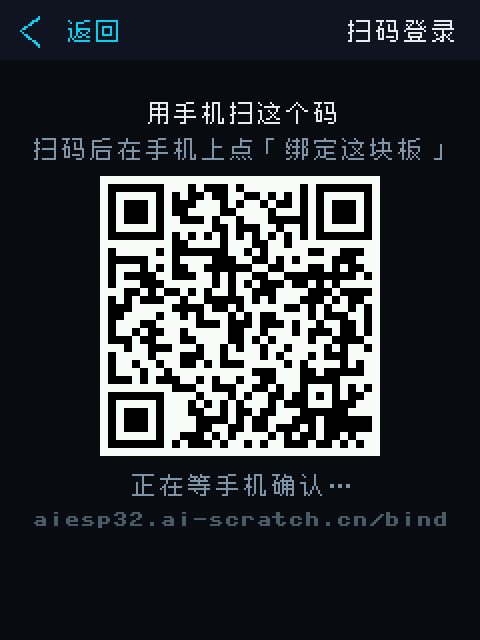
手机扫它 → 登录 → 在手机上点一下**「绑定这块板」** —— 板子自己就登录好了,你在这边什么都不用按。
💡 手机上授权完了,板子这边会自己变成"已绑定",你不用回板子上再点一次。
⚠️ 还没注册过的同学就点 「注册」,它也一样有两条路(扫码注册 / 在板子上注册)。 选「在板子上注册」的话,会让你填这样一张表 —— 和网上那张一模一样:
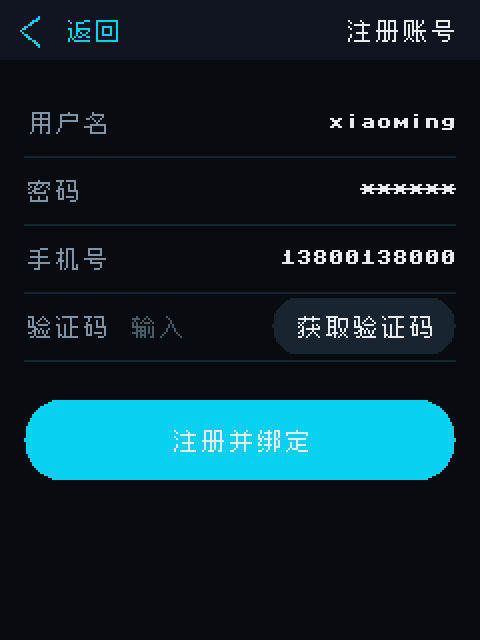
💡 手机号那一行点一下,会弹板子上的小键盘;填完点「获取验证码」,手机收到短信后再填进去。 注册完板子会顺手帮你登录好,不用再输一遍。
哪个方便用哪个,效果一模一样。
输完(或者扫完)等一下下,屏幕上变成这样,就成功啦:
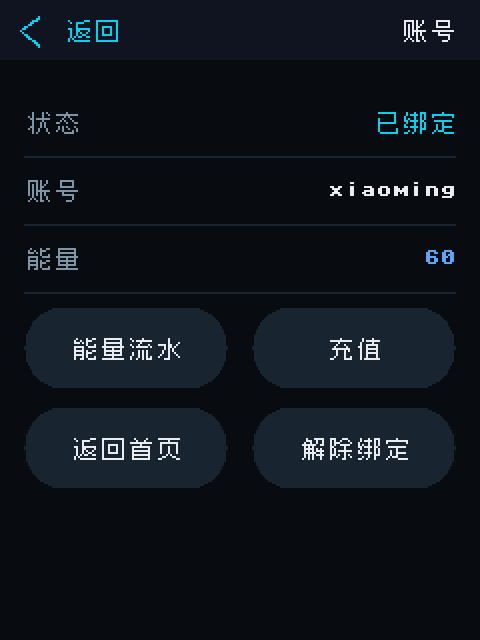
💡 看到「能量 60」那行了吗? 那是你账号里还剩多少次"让板子干活"的机会。 用一次少一点,在网站上可以补。现在不用管它,够你玩很久。
🔒 有件事你可以完全放心:你输的密码用完就被扔掉了,板子里一个字都不会留。 它只留下一张看不见的"小卡片",以后就凭这张卡片办事。 所以 —— 板子借给同学、或者还回老师那儿,你的密码都是安全的。
第二部分 · 现在,许个愿
七、第一个作品
准备好了吗?深呼吸。
回到桌面,点那个话筒形状的图标 —— 它叫**「语音做应用」**。
点进去就是这一屏,中间一个大圆按钮等着你:
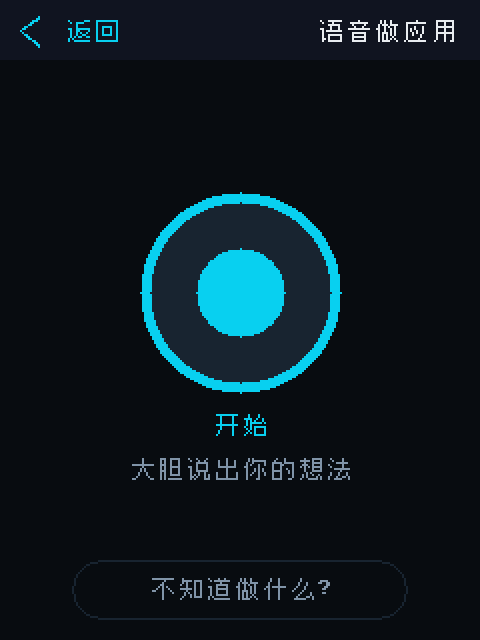
按钮下面写着「大胆说出你的想法」。点一下它,屏幕上会出现一只"在听"的小提示。 这时候,像跟好朋友说话一样,把你的想法说出来。
💡 想不出来做什么? 最下面那颗「不知道做什么?」点开有一串现成的例子, 照着念一个也行 —— 第一课先把它玩起来,比纠结"我该说什么"重要得多。
比如你可以说:
"我想要一个会跳的小球。"
"我想要一片会眨眼的星星。"
"我想要一颗会变颜色的小灯。"
说完松开手,屏幕上会跳出你刚才说的话,还有一句它打算怎么做:
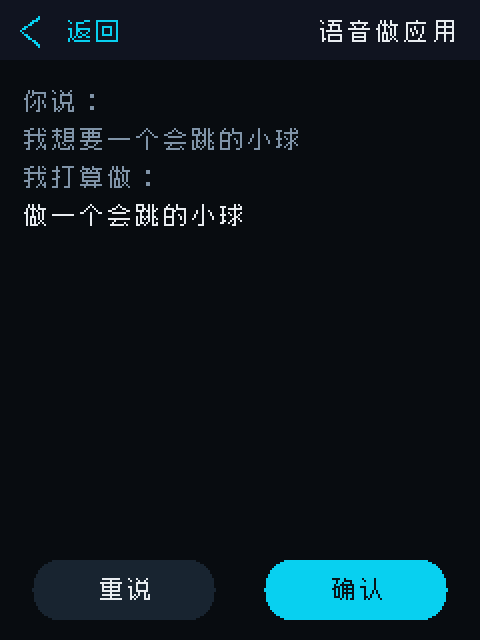
看到那两行了吗?
| 它写的 | 是什么意思 |
|---|---|
| 你说: | 它听到的你的原话(完整的,一句都不砍 —— 装不下就上下拖动看) |
| 我打算做: | 它想清楚了准备怎么做(纠正后的理解就在这一行里) |
这是在问你:"我没听错吧?"
- 听对了 → 点右下角的 「确认」
- 听错了 → 点 「重说」,换种说法再说一遍
💡 最下面那两颗按钮就是给你选的:重说 / 确认。 (要是它发现商店里已经有一个差不多的,还会多出第三颗「装这个」—— 那是第 3 课的事。)
然后屏幕上会出现一行字:"平台在写代码,一般 20~60 秒",下面有条进度在那慢慢涨:
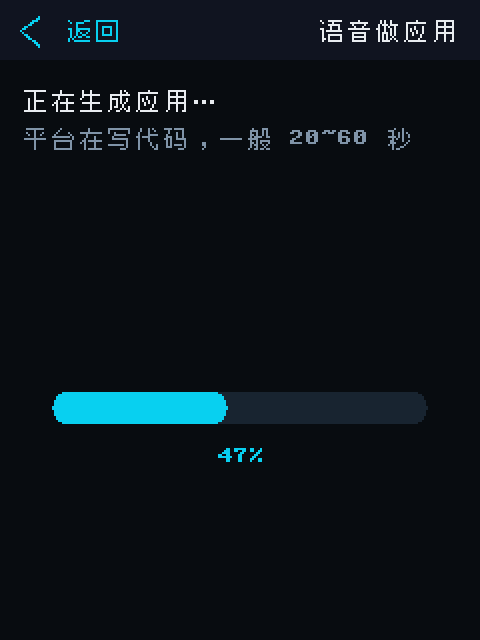
等它涨满。 别走开。
然后,就是最神奇的那一下 ——
你的作品自己就打开了。 屏幕上是你刚才说的那个东西,活的。
⚠️ 先记住这个:怎么回去
这是今天最要紧的一件事,很多同学就卡在这儿。
作品打开之后,屏幕整块都归它了 —— 你刚才那个桌面看不见了。
想回桌面,只有一招:
长按板子背面的 BOOT 键,大约 1 秒
长按住,数"一、二",屏幕就回到桌面了。
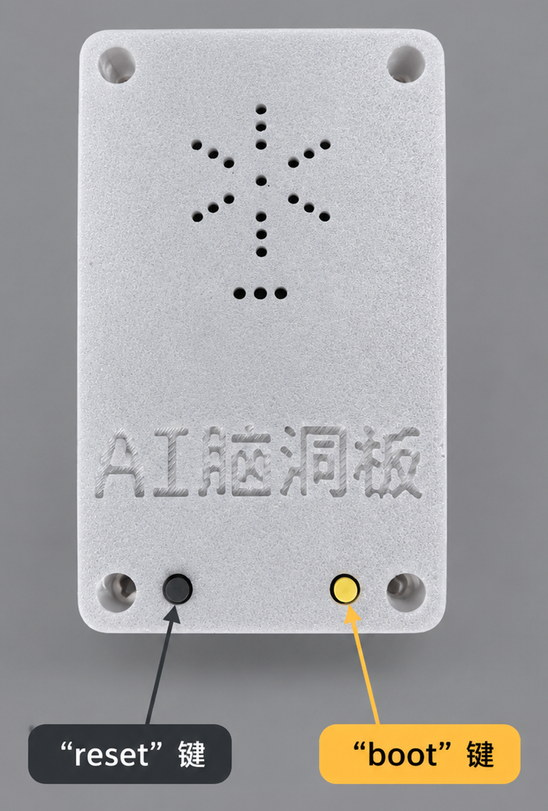
⚠️ 三个容易搞错的:
| 你可能会 | 其实要 |
|---|---|
| 轻轻点一下 BOOT | 要按住,大约 1 秒 —— 点一下没反应 |
| 按一下正面的屏幕 | 屏幕是"脸",不是按键 |
| 找不到 BOOT 键 | 在背面,就是当初装系统时要按住的那个小按键 |
💡 这一招是"万能钥匙"。
不管你在哪个作品里、卡成什么样 —— 长按 BOOT 一秒,一定回得了桌面。 记住它,你就永远不会"被困在板子里"。
停一下,我想说一句
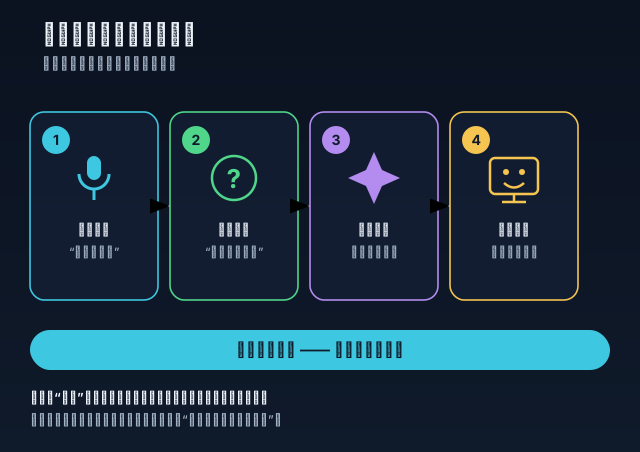
刚才那一小会儿,其实发生了很多事:
| 你以为发生的 | 其实发生的 |
|---|---|
| 我说了一句话 | 板子把你的声音录下来,变成一段数字 |
| 它听懂了 | 有个看不见的小助手,把你说的声音变成了文字 |
| 它变出来了 | 另一个小助手,把文字变成了板子听得懂的话 |
| 作品出现了 | 板子照着那些话,一行一行把作品拼了出来 |
你一句话,穿过了四个关卡。
而你从头到尾 —— 一行代码都没写。
这不是"作弊"。这跟计算器帮你算 1234×5678 是一回事: 工具负责快,你负责想。 真正值钱的那部分,从头到尾都是你的 "我想要一个会跳的小球"。
八、不喜欢?再许一个愿
第一次做出来的东西,多半不是你想的那样。这太正常了 —— 连大人都做不到一次说准。
改起来也简单:
长按你刚做出来的那个作品的图标 → 点**「优化」** → 说出你想改的地方。
"让它跳得高一点。"
"给它加个分数。"
"换个颜色,我想要粉色的。"
它会在你的作品上改,不会从零重来 —— 你喜欢的那些地方,都还在。
而且改完,版本号会从 v1 变成 v2。
⭐
v1、v2这两个小字,是它记着"你改过几次"。 改坏了也不怕 —— 同一个菜单里有**「退回上一版」**,一点就回去了。 所以你尽管大胆地改。
九、如果不顺利
第一次做,卡住很正常。这里有几个"小妙招":
| 遇到什么 | 怎么办 |
|---|---|
| 电脑认不到板子 | 多半是线的问题 —— 换一根能传数据的线(见第三节) |
| 浏览器烧录页没反应 | 确认你用的是 Chrome 或 Edge |
| 板子连不上 WiFi | 回「设置」重新选一次网络,密码慢慢输 |
| 收不到短信验证码 | 换个手机号,或者叫老师帮忙 |
| 说完了它没反应 | 看看设置页里是不是"已连接";没连上就先连网 |
| 它听错了好几遍 | 说慢一点,一次只说一件事 |
| 它说"我打算做…" 但你发现不对 | 说"不对",重说 |
| 变出来一堆看不懂的乱码 | 回桌面再许一次愿,说得更简单些 |
| 作品没自己打开 | 回桌面找到它的图标,点一下就开了 |
| 什么都试过了还是不行 | 叫老师来 —— 这不是你的问题,是板子没准备好 |
💡 最后一条特别重要。 做不出来的时候,先别怀疑自己。你今天才第一次碰它。 遇到问题 = 该找人帮忙,不是"我很笨"。
十、还想玩点什么
今天你会许愿了。回家路上,可以想想这些:
| 想做什么 | 可以这样许愿 | 但要先说清楚 |
|---|---|---|
| 一只小宠物 | "我想要一个会眨眼的小猫" | 它眨眼的时候,你有没有戳到它? |
| 一朵会开的花 | "我想要一朵慢慢开的花" | "慢慢"是多慢? |
| 一个能计数的按钮 | "我想要一个按钮,点一下数字加一" | 数字要从几开始? |
| 一串会跑的灯 | "我想要一排灯,一个接一个亮起来" | 有几个灯?跑多快? |
看到最后那一列了吗?
许愿的时候说得越清楚,它做得越像你想的那样。
这就是你今天学到的最重要的一件事 —— 比"会许愿"还重要:
脑子里想得清楚,嘴上才说得明白。 这件事,写代码、写作文、跟人合作,全都一样。