你好呀,我是吴老师。
上一课你许了一个愿,板子变出了一个小作品。你大概已经发现了一件事:
这个小东西,比你想象的会的东西多。
它有好多"格子",每个格子里住着一个不同的本领。今天我们就来把这块板子摸熟 —— 摸熟之后,你才知道自己手上到底有多少工具。
今天一行代码都不写。今天只做一件事:把板子上的每一样东西,都亲手碰一遍。
读完之后,你应该能:说出桌面分成哪三块;用「点一下」「左右滑」「长按」三种手势在桌面上逛;认出长按菜单里的每一项是干什么的;知道怎么从任何一个作品里出来;找到自己"分享时的名字"。
用时:约 45 分钟。准备:板子(第 0 课已经装好系统、连上网、绑好账号)。
看不懂的地方,整段复制给 AI,加一句"请一次只解释一个概念,讲完问我一个小问题"。
一、先认识桌面
打开板子(按一下侧面的开关),你会看到这样一屏:
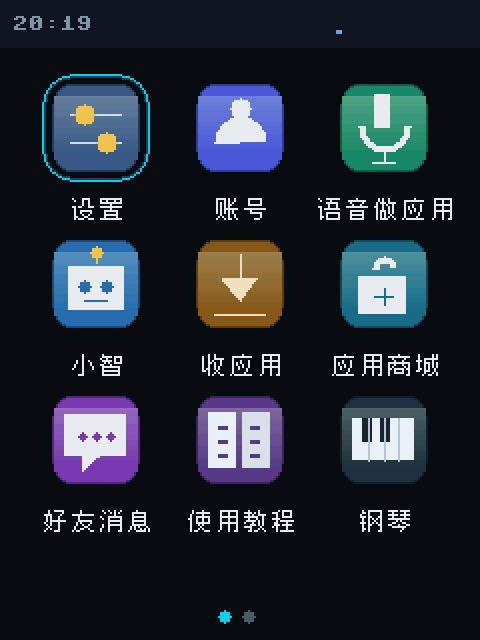
东西不少,但我们把它拆成三块看,就清楚了:
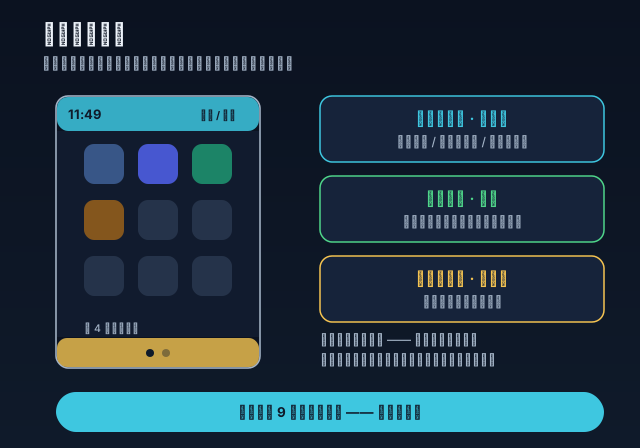
| 在哪 | 是什么 | 干什么用 |
|---|---|---|
| 最上面那一细条 | 状态栏 | 现在几点、有没有连上网、还剩多少电 |
| 中间一大片 | 图标 | 一格一个"本领",你想用什么就点哪个 |
| 最下面几个小圆点 | 页码 | 一共有几页、你现在在第几页 |
💡 最上面那个时间,要连上网才会准。 板子自己不带电池钟,一断电就忘了时间 —— 联网之后它会自己问一次"现在几点"。 还没连上也没关系,那里会显示"已经开了多久"。
图标的排队顺序是有规矩的
从左到右、从上到下,最前面那几个永远不变:
| 第几个 | 图标 | 是什么 |
|---|---|---|
| 1 | 设置 | WiFi、存储、还有你分享时用的名字 |
| 2 | 账号 | 登录课程网站的账号(第 0 课做过) |
| 3 | 语音做应用 | 说一句话,变一个作品出来 |
| 4 | 小智 | 喊一声「你好小智」也能进来(第 2 课),进去就能跟它聊 |
| 5 | 收应用 | 收下附近的人发给你的作品 |
| 6 | 应用商城 | 逛商店,挑一个现成的装进板子(第 3 课) |
| 7 | 好友消息 | 和同学互相发消息 |
从第 8 个开始,才是你自己做的作品。
它们按做的先后排:做得早的在前面,刚做好的排在后面。 所以做得越多,它就越像你自己的一个小抽屉。
📌 图标超过 9 个,就会有第二页。 看最下面那一排小圆点 —— 亮着的那个是你现在这一页。
二、三种手势,就这三种
板子上的操作,说到底只有三个动作。记住这三个,你就会用整块板子了。
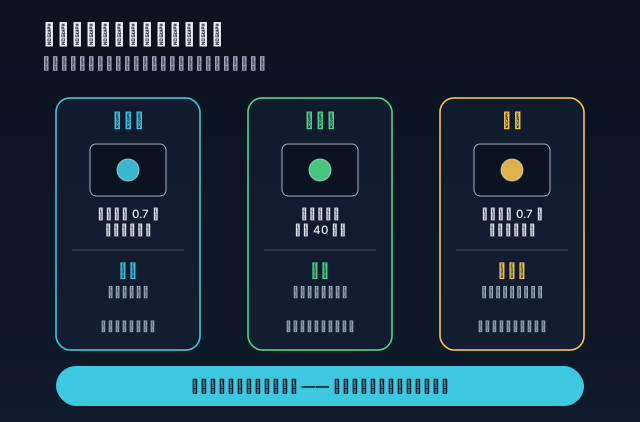
| 手势 | 怎么做 | 会发生什么 |
|---|---|---|
| 点一下 | 手指轻轻一碰就抬起来 | 进去:打开这个图标 |
| 左右滑 | 手指按住往旁边划 | 翻页:去看另一页的图标 |
| 长按 | 手指按住别松,数一秒再抬 | 弹出菜单:多出几个选项让你挑 |
💡 滑的时候要按住再划。 如果手指是"啪"地弹出去的那种划,板子会以为你只是想点一下。 它靠两件事分辨:你按了多久、手指走了多远。两个都够,才算滑。
先猜一猜,再动手
一个一个点开看之前,先在心里猜一下。猜完再动手,你会记得牢得多。
| 我点的是 | 我猜会看到 | 实际看到 |
|---|---|---|
| 设置 | ||
| 账号 | ||
| 语音做应用 | ||
| 小智 | ||
| 收应用 | ||
| 应用商城 | ||
| 好友消息 |
⚠️ 有几个"点进去之后什么都不动"的,不是坏了 —— 它们是在等你: 「语音做应用」要你说句话它才动;「小智」要你开口它才接话; 「收应用」要等附近有人发给你,它才收得到; 「应用商城」进去后要先花一两秒去拿商店的清单,拿完才出内容。
点「收应用」,你会看到这一屏 —— 它在等附近有人发作品给你:
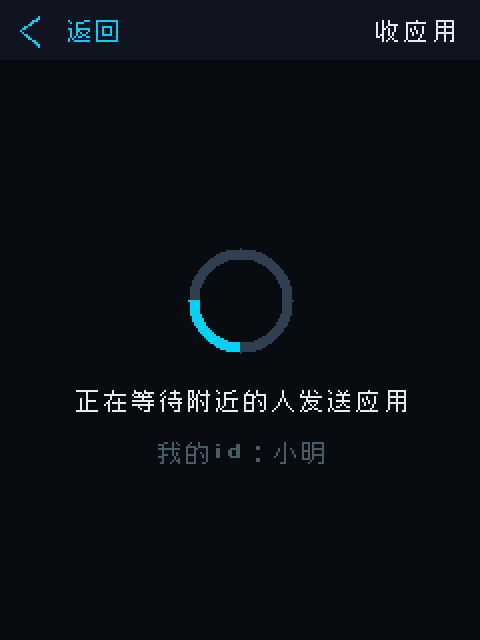
💡 最下面那行「我的id」就是你分享时用的名字 —— 第五节会细讲。 想出去的话:点左上角的「< 返回」,或者长按板上的小按键。
三、长按:菜单就藏在这里
现在是今天最重要的一件事:长按一个图标。
手指按住图标别松,数一秒 —— 会"啪"地弹出一个小面板:
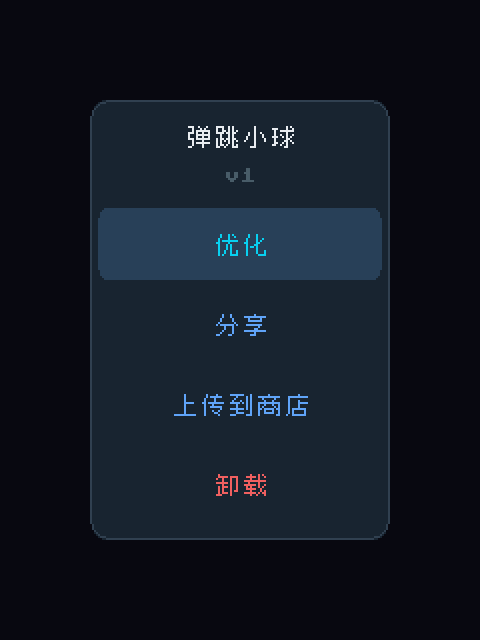
看这个面板,从上面开始:
| 位置 | 写的是什么 | 意思 |
|---|---|---|
| 最上面 | 应用名 | 你长按的是哪个作品 |
| 第二行 | v1 | 这是它的第 1 版 |
| 项 1 | 优化 | 说一句想改哪儿,AI 在你的作品上改 |
| 项 2 | 分享 | 传给附近那块板子(对方的板子) |
| 项 3 | 上传到商店 | 传上去,所有人都能玩到 |
| 项 4 | 卸载 | 从板子上删掉 |
点哪一项就是哪一项。不想选了?点面板外面的空白处,它自己就收起来了。
💡 菜单自己会走。 你要是盯着它发呆二十秒,它会自己收起来 —— 免得一块面板一直杵在屏幕中间挡着。
那个 v1,后来会变成 v3
v1 这两个小字,是它记着你改过几次。
改了一次,它就变成 v2。改到第三次:
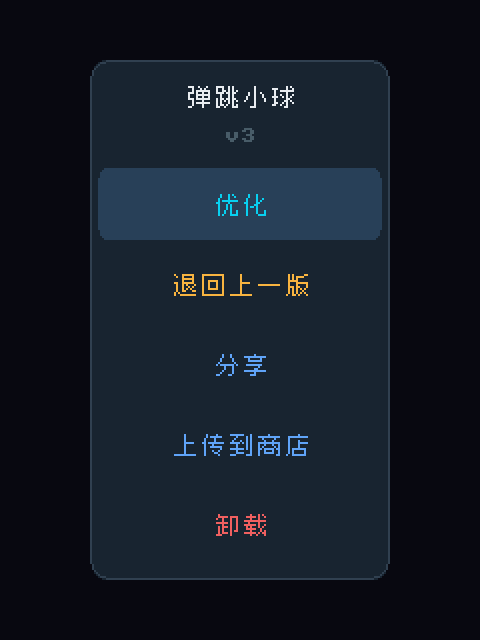
发现了吗?多出来一项「退回上一版」。
它是干嘛的?——后悔药。
AI 帮你改东西,有时候会改坏。这时候点「退回上一版」,就回到改之前的样子了。
⭐ 这一项只在你有得退的时候才出现。 一次都没改过的作品,菜单里就没有它 —— 列一个点了没反应的选项出来,只会让人以为板子坏了。
🔒 所以你可以大胆地改。 改坏了能回去,这件事比"一次改对"重要得多。 后面有一课专门玩这个 —— 那时候你会把它改上好几遍。
卸载:它一定要问你一遍
点「卸载」,不会立刻删掉,而是先弹一个小框:
确定卸载?
弹跳小球
删除后无法恢复
      [ 取消 ]  [ 卸载 ]
「删除后无法恢复」 —— 这六个字是认真的。删掉的作品找不回来。
所以请习惯这件事:看到"确定吗"就停下来想一秒。 按「取消」永远是安全的。
那「设置」为什么长按没反应?
长按系统页那几个图标(设置 / 账号 / 语音做应用 / 小智 / 收应用 / 应用商城 / 好友消息),菜单不会弹出来, 只会闪一下"系统应用"。
因为它们不是你的作品 —— 它们长在板子里面,删不掉、也传不出去。 没有的东西,菜单里就不给你列。
💡 顺便记住这个词:系统应用。以后看到它就知道"这个不是我能动的东西"。
四、怎么从一个作品里出来?
这是每个新同学都会问的问题,而且答案不在屏幕上。
屏幕顶上是没有"返回"按钮的。
为什么?因为屏幕只有 240 那么宽,而有些作品是要铺满整块屏幕的(比如游戏、画板)。 系统老在上面占一条,等于对所有作品永久收一笔"过路费"。
所以出口做在了板子上的小按键上:
⭐ 按住板子上的小按键(BOOT)一秒钟,就出来了。
记住是按住,不是点一下。点一下它不理你 —— 因为很多作品自己也用得上"点一下"这个动作, 要是点一下就被踢出去,那作品就没法玩了。
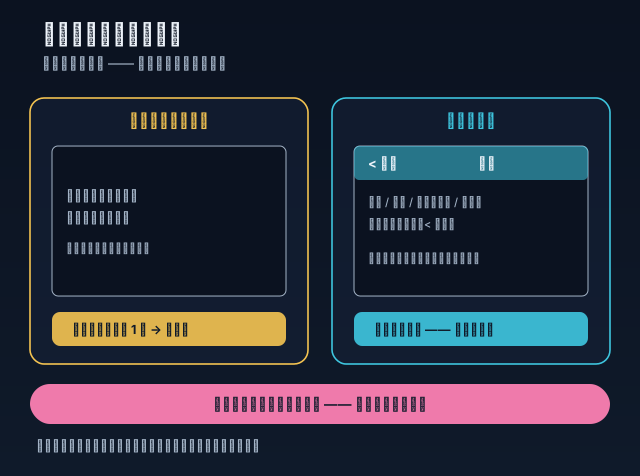
| 你在哪 | 怎么出来 |
|---|---|
| 在你自己的作品里(弹跳小球、画小猪…) | 长按板上的小按键 1 秒 |
| 在系统页里(设置、账号、语音做应用、小智、收应用、应用商城、好友消息) | 点顶上的 「< 返回」,或者长按小按键 |
⚠️ 万一卡住了,长按小按键。 这是你的万能出口。 实在连它也没反应(很少见),那就按一下开关关掉再开 —— 弄不坏。
五、别人看到的名字是你吗?
回到桌面,点开第一个图标 「设置」,往下看:
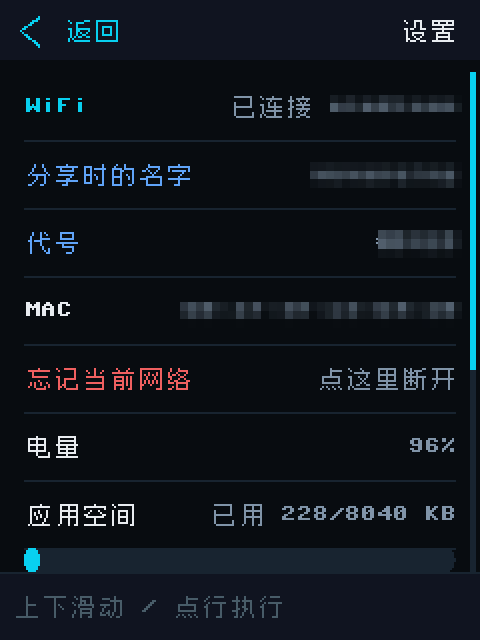
找到 「分享时的名字」 那一行了吗?那就是你。
以后你长按作品 →「分享」,附近那块板子上会跳出一张名单。名单里写的,就是这个:
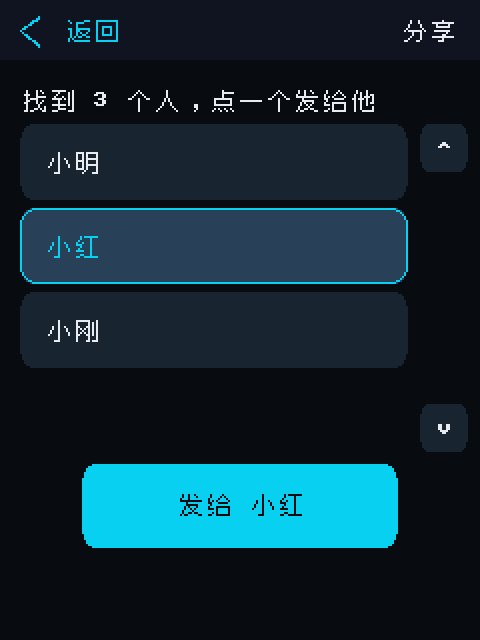
💡 这个名字是哪儿来的? 就是你第 0 课在网站上注册时填的那个账号名。板子绑账号的时候把它记住了。
⚠️ 它在这块板子上是改不了的 —— 名字和账号是同一个东西, 要改得去改账号。板子上不另外存一个名字,免得出现"板子上叫小明、 网站上叫别的",对不上号。
💡 如果显示的是「未命名」,说明这块板子还没绑账号。 传作品照样能用,只是对方收到的名单里认不出是你。 回第 0 课把账号绑一下就好。
为什么要专门讲这个? 因为你要传作品给别人的时候, 对方就是靠这个名字认出你的。名字乱七八糟,别人就不知道那是谁做的东西。
六、动手做:把板子摸一遍
现在轮到你了。下面这张单子,照着走一遍,走完你就真的会用这块板子了。
| # | 做什么 | 成功的样子 |
|---|---|---|
| 1 | 把桌面上的图标每一个都点一遍 | 每个都能进去;进不去的想一想为什么 |
| 2 | 每个进去过的,都想办法出来 | 回到桌面,一个不剩 |
| 3 | 数一数最下面的小圆点有几个 | 就是一共有几页 |
| 4 | 左右滑,翻到最后一页再翻回来 | 图标换了一批;翻到头就停住了 |
| 5 | 长按你自己做的一个作品 | 弹出菜单,上面写着它的名字和 v1 |
| 6 | 长按「设置」 | 只闪一下"系统应用",没有菜单 |
| 7 | 点开「设置」,找到**「分享时的名字」** | 那是你注册时的账号名 |
| 8 | 随便点一个作品的**「卸载」,然后按「取消」** | 这个只是练手,别真删 |
💡 第 8 条别真的删。 那一趟是为了让你看一眼确认框长什么样 —— 知道它会问你,比什么都不知道地点下去安全得多。
只改一个条件
挑一个来试,先说出你的预测,再动手:
| 我改的条件 | 我预测会怎样 | 实际怎样 |
|---|---|---|
| 长按的时候,只按住半秒就抬 | ||
| 点图标的时候,手指稍微划出去一点 | ||
| 长按弹出菜单后,不管它 | ||
| 长按图标后,手指划到面板外面再松 |
改完请回答一个问题:为什么板子要花力气去分辨"点"和"滑"?
想不出来就想想:如果手指稍微抖一下,板子就当成"你在翻页",那你还点得中图标吗?
卡住了,怎么问 AI
问 AI 之前,先把你自己的猜测写下来。空着不填,AI 会直接把答案端给你,你就什么都没练到。
我在用一块带触摸屏的开发板,桌面上有个图标叫「______」。
我点进去看到 ______。
我猜它是用来 ______ 的。
请你先告诉我猜得对不对;如果我猜错了,别直接说答案,
给我一个小实验(我该点哪里、看什么),让我自己想明白。
填好再发出去。填不出来的那两格,才是你真正要弄懂的地方。
七、自检小测
八、还想玩点什么
| 方向 | 可以试试 | 值得继续想 |
|---|---|---|
| 给对方指路 | 录一段话,讲清每个图标是干嘛的 | 如果他手上那块板子装的和你不一样呢? |
| 桌面侦探 | 数一数你的板子上一共有几个图标、分几页 | 为什么最前面那七个永远不变? |
| 认名字 | 和对方互传一个作品,看看名单里显示什么 | 如果两个人都叫同一个名字呢? |
| 找回旧版本 | 找个作品「优化」一次,让它变成 v2 | 这时候菜单里多了什么? |
附:这一课没有代码
这一课是**"怎么用"**的课,不写代码,也没有可以装到板子上的文件。
再过几课,我们就要自己动手让屏幕动起来了 —— 那时候你会看到, 板子上那个「语音做应用」,你自己也能写出来。