你好呀,我是吴老师。
前两课你学会了两件事:怎么用板子,怎么对它说话变出自己的作品。
可是还有好多别人做的好东西 —— 会弹的钢琴、打地鼠、井字棋……
今天要学的就是:怎么把它们弄到你的板子上。
而且今天你会发现一件很省事的事:在板子上点两下就装好了,电脑都不用开。
读完之后,你应该能:在板子上逛商店、挑一个装进板子;也知道电脑上怎么装(插线那条路);说出两条路各自适合什么时候用。
用时:约 35 分钟。准备:板子、能传数据的 USB 线、一台电脑(Chrome 或 Edge)。
一、装东西有两条路
| 📱 在板子上装 | 💻 在电脑上装 | |
|---|---|---|
| 在哪儿操作 | 只用板子 | 电脑上 |
| 要不要数据线 | 一根线都不用 | 要,插 USB 线 |
| 要不要电脑 | 不用 | 要 |
| 前提 | 板子连了网、绑了账号(第 0 课做过) | 板子烧过脑洞 OS |
| 什么时候用 | ⭐ 平时就走这条 | 板子上不了网的时候 |
⚠️ 电脑那条路只认 Chrome 或 Edge 浏览器,别的浏览器不行。
💡 这是个好消息:你不用先决定。哪条方便走哪条,装出来的东西一模一样。
二、第一条路:在板子上装(最常用)
第一步:找到「应用商城」
回到桌面,找那个袋子形状的图标 —— 「应用商城」(在「收应用」旁边)。点它。
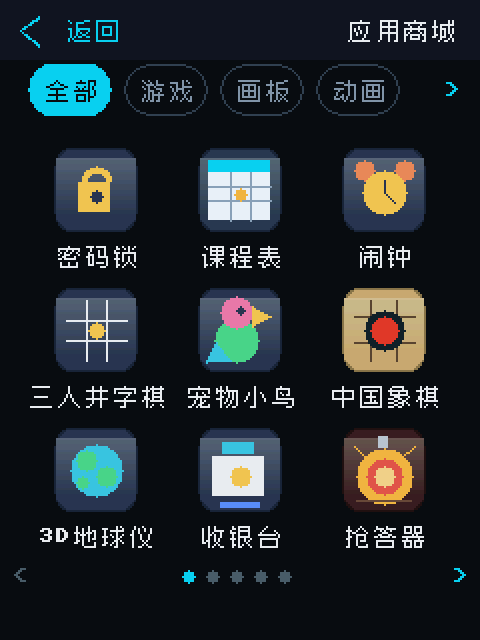
⚠️ 第一次进去,它会先去拿一份"现在商店里都有些什么"的清单 —— 等一两秒,别急着点。
第二步:挑一个
顶上那一排是分类:全部 / 游戏 / 画板 / 动画 / 工具 / 音乐 / 故事 / 学习。
想逛哪一类就点哪一类(一排放不下,点两边的 < > 往前往后翻)。
下面是图标 + 名字,跟你自己的桌面长得一模一样。
点一个图标,它会告诉你这个应用的全套情况:多大、谁做的、装过多少次,还有它到底是干嘛的。
第三步:点「下载并安装」
看中了,就点最下面那颗蓝色按钮。屏幕上会出现一条进度条。
装好之后会弹一句「装好了!」—— 板子会自己把它打开,你不用去桌面上找。
💡 这个应用你已经装过了会怎样? 按钮会变成 「打开」 —— 它不会再下一份,直接打开给你看。
💡 装新的不会弄丢旧的。 装应用和烧系统是两回事:系统一辈子只烧一次,应用想装多少装多少。
三、第二条路:在电脑上装(插 USB 线)
有时候板子上网不方便(比如教室里 WiFi 密码不知道),那就用电脑。
电脑上打开 aiesp32.ai-scratch.cn/apps:
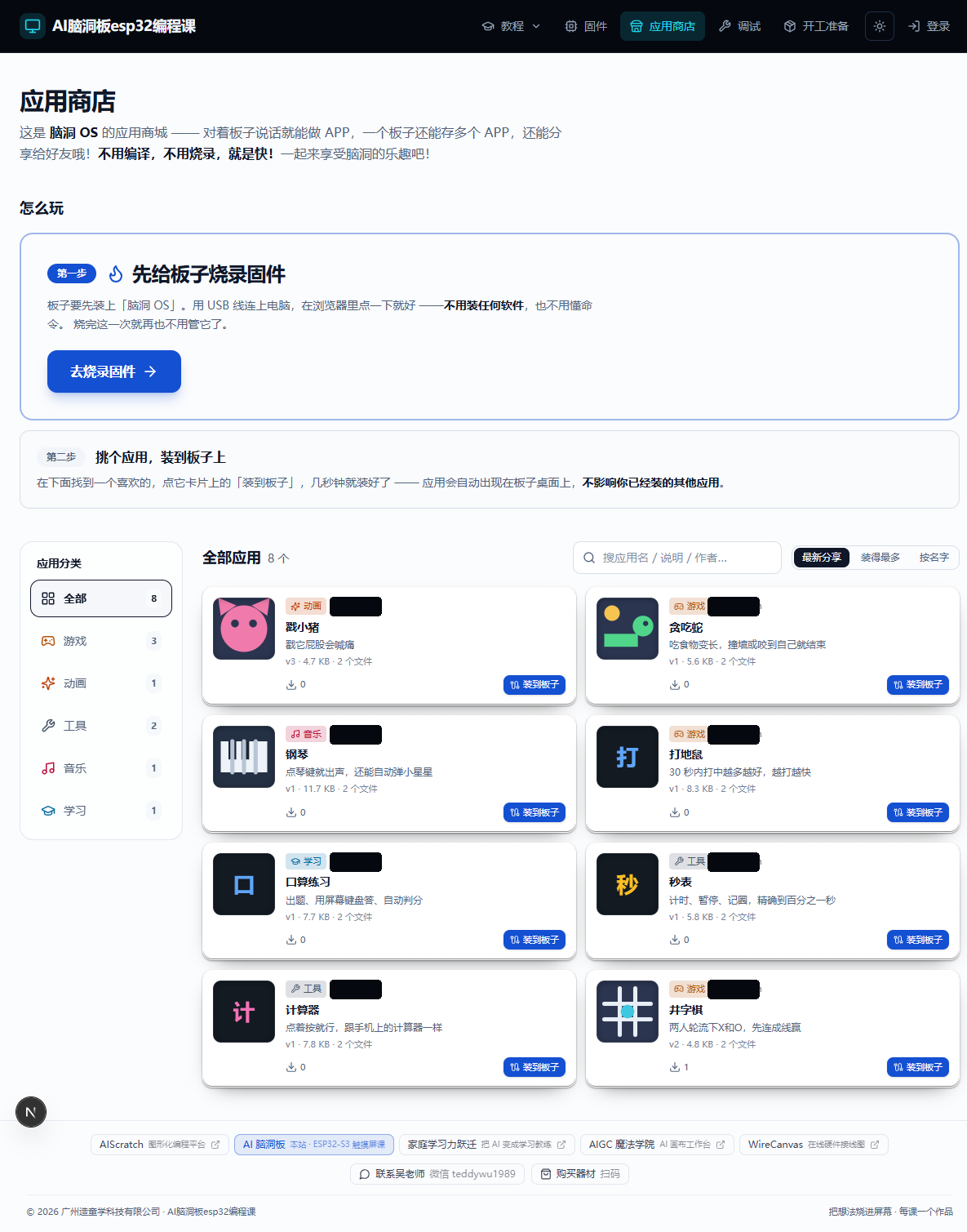
从上往下看,它把整件事拆成了四步:
| 做什么 | |
|---|---|
| ① 先烧系统 | 板子得先有"脑洞 OS"—— 这个你在第 0 课已经做过了 |
| ② 逛商店 | 看看别的同学做了什么 |
| ③ 装到板子 | 看中了就装进自己的板子 |
| ④ 分享你的 | 把自己做的传上来,别人也能玩 |
下面那一长串就是别人做的作品。每个后面都有一个蓝色的**「装到板子」**按钮。
怎么做:
- 用 USB 线把板子连到电脑上(就是第 0 课那根能传数据的线)
- 在商店里点你想要的那个应用的 「装到板子」
- 电脑会弹出一个框,让你挑板子 —— 选出你的板子
- 等几秒钟
装完之后,板子会自己打开它。 你不用去桌面上找、也不用按任何键。
⚠️ 只能用电脑版 Chrome 或 Edge。 别的浏览器(Firefox、Safari)都不行 —— 这条路要用到一个浏览器功能,它们没做。 iPhone / iPad 上的 Safari 也一样不行,不是你的板子坏了,是苹果的浏览器不给用。
四、两条路怎么选
| 情况 | 走哪条 |
|---|---|
| 平时想装点什么 | 📱 在板子上装 —— 最省事 |
| 板子连不上网 | 💻 电脑上装 |
| 身边没有电脑 | 📱 在板子上装 |
| 板子还没绑账号 | 先去「账号」页登录(第 0 课),然后回板子上装 |
⭐ 一句话:有网就在板子上装,没网才去电脑边。
五、装完在哪儿找它
它会自己打开。 你就看着屏幕,它「啪」一下就出来了。
如果没看到(比如你去喝水了),回桌面翻一翻 —— 新装的应用会排在你自己的作品后面。
💡 桌上图标多了的话,左右滑动就能翻页(第 1 课讲过)。
六、如果不顺利
| 遇到什么 | 怎么办 |
|---|---|
| 板子上点「应用商城」说没绑账号 | 先去「账号」页登录(第 0 课),再回来 |
| 板子上的清单一直转圈 | 板子连上网了吗?去「设置」看看 WiFi |
| 板子上说「连不上平台」 | 网络的事,不是板子坏了 —— 等一会儿再点一次 |
| 板子上的分类里没有我想要的 | 那个分类下的应用多,翻翻两边的 < >;或者去电脑上的商店找 |
| 电脑上点「装到板子」没反应 | 确认用的是 Chrome 或 Edge,不是别的浏览器 |
| 电脑上找不到我的板子 | 线是不是能传数据那根(第 0 课讲过) |
| 传到一半断了 | 重来一次就行,不会把板子弄坏 |
| 装完板子上没出现 | 回桌面翻一翻,新应用排在后面 |
| 试了好几遍都不行 | 叫老师来。这不是你的问题。 |
七、动手做
- 在板子上逛「应用商城」,挑一个你喜欢的,装进去(看着那条进度条走完)。
- 再到电脑上装一个(插 USB 线),比一比。
- 两个都装完,在笔记本上记一句(这是今天最重要的一句话):
我觉得( )更方便,因为( )。
💡 没有标准答案。有人喜欢板子上点两下就完事,有人喜欢在电脑上看得清楚一点 —— 你自己的感觉才是答案。
八、自检小测
九、还想玩点什么
| 想做什么 | 怎么做 |
|---|---|
| 装个游戏跟同学比一比 | 两个人装同一个,看谁分高 |
| 看看商店里最新的 | 电脑上的商店右上角有「最新分享」 |
| 看看大家最爱装的 | 旁边还有「装得最多」 |
| 自己做一个传上去 | 那是第 31 课的事,先卖个关子 |
⭐ 最后给你留个念想:商店里这些应用,过几课你也能做出来。 而且做得好的话,还能传上去,让别人也装到他们的板子上。