你好呀,我是吴老师。
前两课,你做作品的办法是对板子说话。这个办法又快又好玩,但它有个短板:
有些东西,用嘴说不清楚。
比如你想做一个"能记下今天所有作业"的清单 —— 你得念一串字,念到一半它就听错了。再比如你想让小球"每隔 0.3 秒弹一下",这个 0.3 用嘴说,它多半听成"三秒"。
所以今天要请一位新搭档出场。它住在电脑里,会打字、会记事、还能帮你把作品装进板子。
这节课有点长,因为要动手装东西。 一步一步来,别急。
读完之后,你应该能:装好你的新搭档;把"说明书"交给它;跟它说上第一句话;用它做出的第一个作品装进板子。
用时:约 60 分钟。准备:板子、电脑、能上网。
一、你的新搭档:WorkBuddy
WorkBuddy(你可以叫它"小 W")是一个会写程序的 AI 助手,住在你的电脑里。
它和板子上那个「语音做应用」有什么不一样?
| 板子上的「语音做应用」 | 电脑上的 WorkBuddy | |
|---|---|---|
| 你怎么跟它说 | 用嘴说 | 用键盘打字 |
| 能说多细 | 一句话 | 想打多细就打多细 |
| 能改吗 | 能,但要说 | 能,像改作文一样改 |
| 适合做什么 | 简单的、一眼能说清的 | 复杂一点的、要写好多字的 |
💡 两个都好用,看你要做什么。 就像你有两只手 —— 一只拿筷子,一只拿勺子,哪个顺手用哪个。
不过,光装上 WorkBuddy 还不够。它不知道你的板子长什么样 —— 得先给它一份说明书。
这就到了今天的四个步骤。
二、🪜 第一步:把 WorkBuddy 装上
第 1 小步:打开官网。
在浏览器地址栏里输入:
www.workbuddy.cn
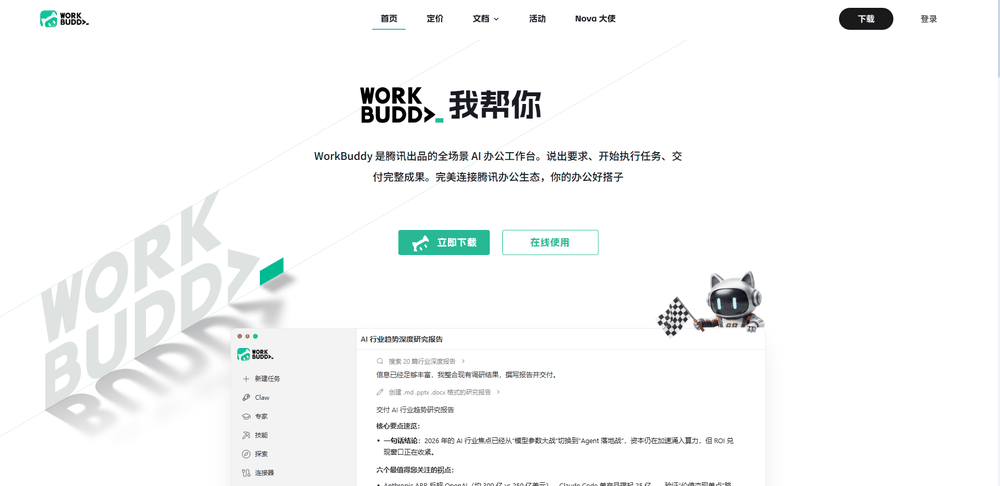
第 2 小步:下载。
点页面上的下载按钮。它会问你电脑是什么系统(Windows 还是 Mac),选对的那个。
第 3 小步:安装。
下载完会得到一个安装文件。双击它,然后一直点"下一步"就行。
⚠️ 安装过程里如果弹出什么"是否允许",点允许。 学校电脑可能要请老师帮你输密码。
第 4 小步:打开它,登录。
装完桌面上会多一个图标,双击打开。
第一次打开你会看到这样一个画面:
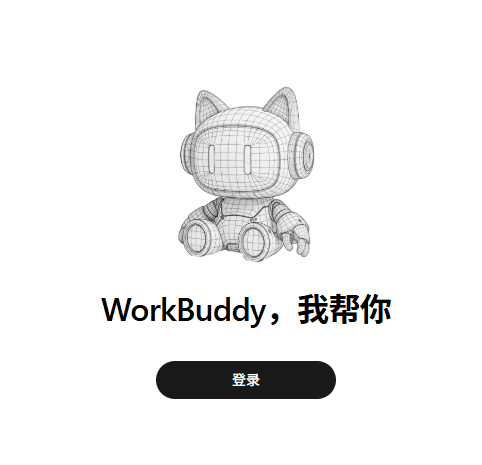
点那个「登录」按钮。
然后它会让你登录。页面上有几种方式可以选:
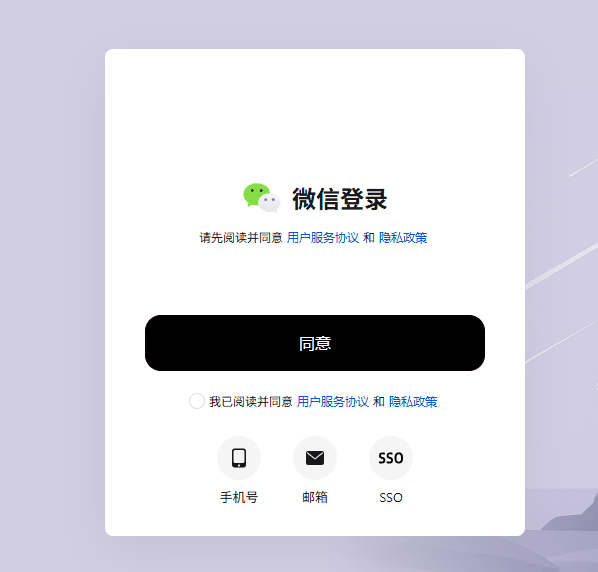
| 你有 | 就选 |
|---|---|
| 微信 | 最上面的微信登录(最快) |
| 没有微信 | 点下面的**「手机号」**,按提示走 |
⚠️ 如果页面先让你同意《用户服务协议》,先点同意再往下走。
看到主界面了?第一步完成 ✅
💡 登不进去怎么办?
① 点错了入口 → 退回来,换个方式再试; ② 要手机验证码 → 找家长或老师帮忙收一下; ③ 怎么都不行 → 叫老师来,别自己反复试。
⚠️ 一定要记住:这是你自己的账号,和课程网站那个不是一回事。 第 0 课在课程网站上注册的那一个,在这里用不了 —— 别拿它来试。
三、🪜 第二步:把"说明书"下载下来
现在去课程网站拿说明书。
打开 aiesp32.ai-scratch.cn/resources:
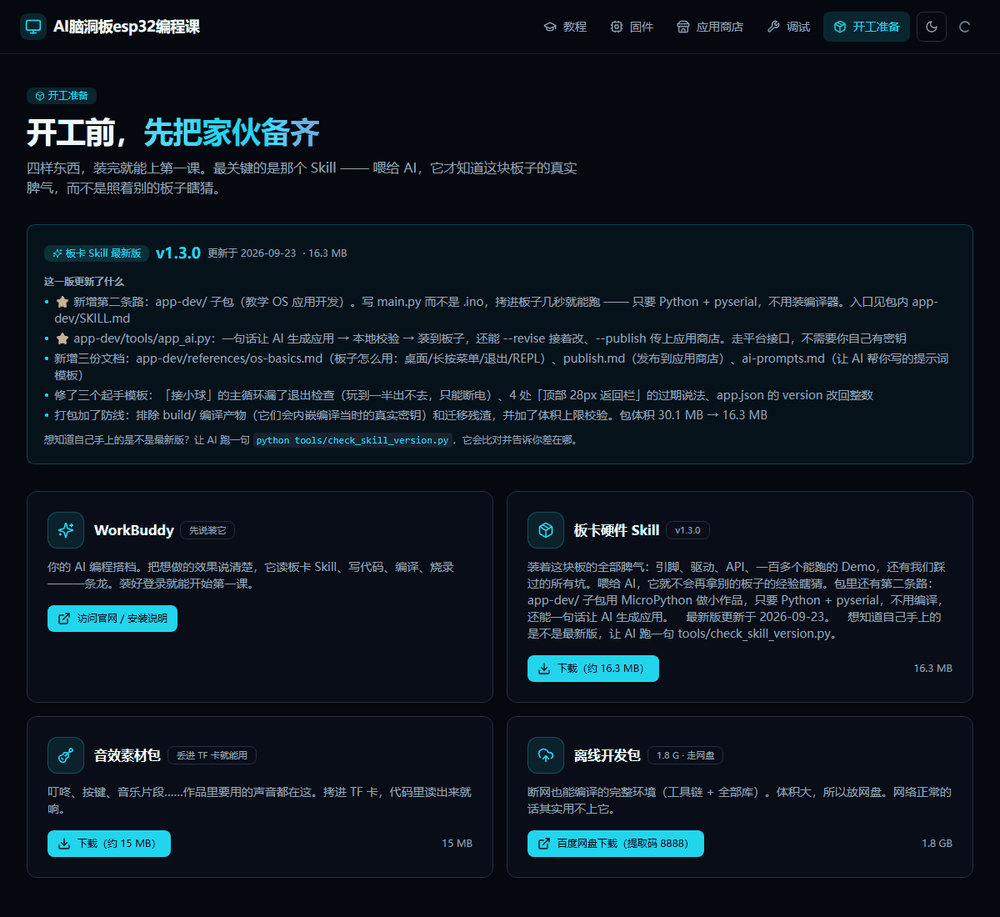
这一页叫「开工前,先把家伙备齐」,上面有四张卡:
| 卡片 | 是什么 |
|---|---|
| WorkBuddy | 刚才装的"小 W"(这张是官网入口,你要是还没装,从这儿去装) |
| 板卡硬件 Skill | ⭐ 说明书就在这张卡里 |
| 音效素材包 | 做作品要用的声音(以后会用到) |
| 离线开发包 | 断网也能装环境的完整包(一般用不上) |
点「板卡硬件 Skill」那张卡上的「下载」按钮 —— 图中红框圈的就是它:
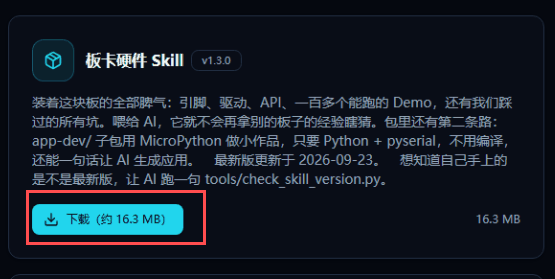
文件有点大(16 MB 左右),要等一会儿。
下载完你会得到一个 .zip 文件,名字是 esp32s3-touchboard-hardware-dev.zip。
先不要解压 —— 下一步直接用它。
💡 什么是 zip? 就是一个"压缩包",像把一堆纸塞进一个文件袋里。 有的电脑双击就能打开看里面,但那不代表装好了 —— 下一步才是真正的一步。
四、🪜 第三步:把说明书交给 WorkBuddy
这一步最关键,也最容易卡住。慢慢来。
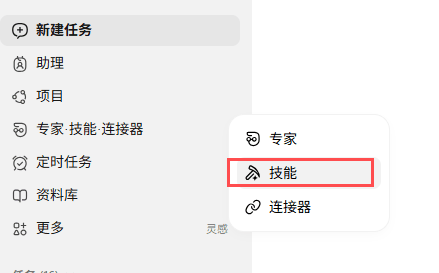
打开 WorkBuddy,找到技能的入口。一共三下,跟着这三张图走:
第一下 —— 鼠标放到左边那一列的「专家·技能·连接器」上,会弹出三个选项,选「技能」:
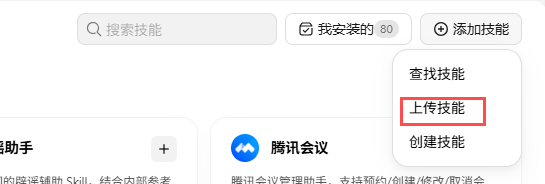
第二下 —— 点右上角的「添加技能」,再选「上传技能」:
第三下 —— 弹出「导入技能」的框,点「选择 ZIP 文件」, 找到上一步下载的那个 zip:
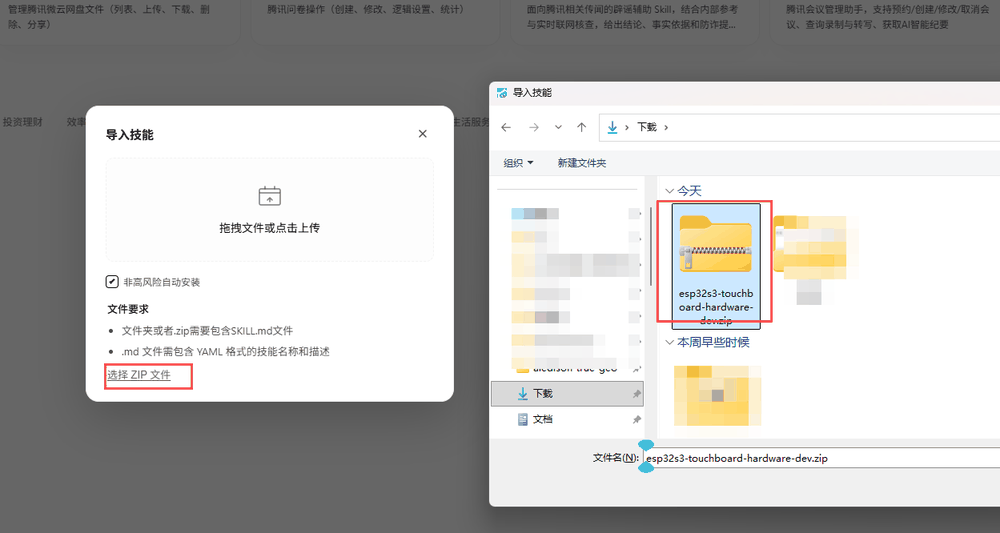
💡 看右边那张图 —— 文件名就叫
esp32s3-touchboard-hardware-dev.zip。 这就是上一步下载的那个。别解压,直接选它。
然后:
- 选已经下载好的那个 zip 文件(就是上一步下载的,别解压)
- 等它读进去(十几秒到半分钟)
- 界面上应该会出现这个技能的名字 —— 大概是
esp32s3-touchboard-hardware-dev
怎么确认装上了? 搜一下这个技能名,能搜到就是装好了:
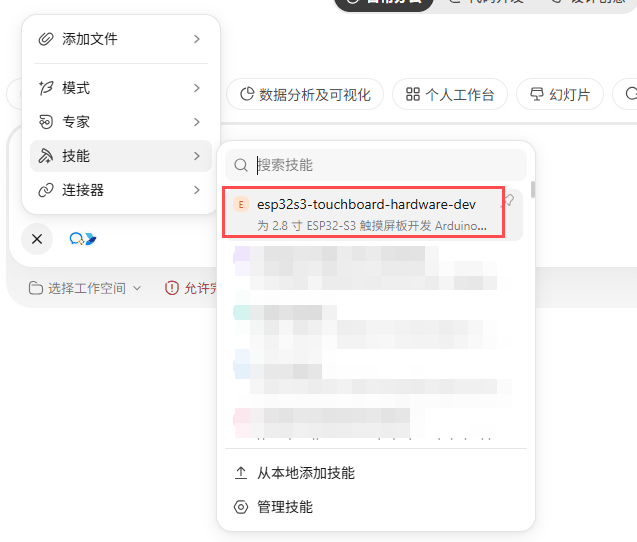
看到它出现在列表里了?第三步完成 ✅
⚠️ 如果怎么都加不进去,别自己瞎点 —— 叫老师来。这一步是唯一一个"点了会出岔子"的地方, 问一下比乱试快得多。
⚠️ 有件事要分清楚
| 东西 | 是给谁的 | 放在哪儿 |
|---|---|---|
| Skill(说明书) | 给电脑里的 WorkBuddy 看的资料 | 电脑里 |
| 作品 | 给板子执行的 | 板子里 |
说明书不用装进板子。 板子跑的还是那个作品本身 —— 就像说明书不用塞进冰箱,冰箱照样能制冷。
五、🪜 第四步:跟它说第一句话
装好了,先别急着做东西。先确认它真的读到说明书了。
把下面这段整段发给 WorkBuddy:
我是刚开始学编程的小学生,正在跟吴老师学做作品。
我用的是一块 ESP32-S3 触摸屏板,板子上跑的是「脑洞 OS」。

请你先读一下你已经装好的 esp32s3-touchboard-hardware-dev 技能,
然后回答我三个问题:

1. 你实际读到了哪个文件?把它里面写的「三条铁律」念给我听。
2. 这块板子的屏幕有多大?
3. 如果我想让你帮我做一个小应用,我该怎么跟你说?

⚠️ 如果你是猜的,或者根本没读到那个技能,请直接告诉我"我没读到"。
不要假装读到了,也不要瞎编。
(打进对话框里,大概长这样:)
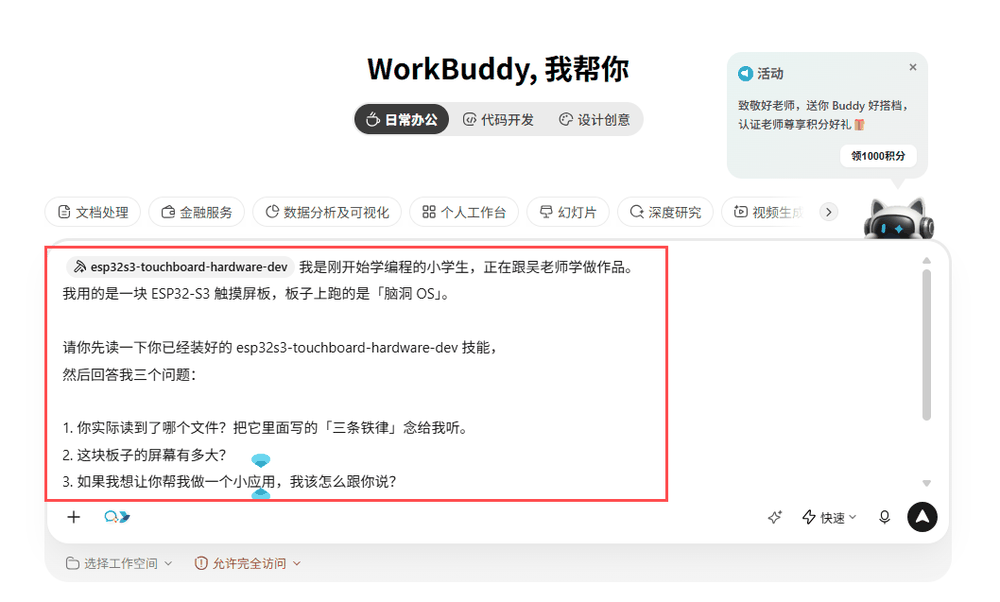
然后看它怎么回答。 用这三个标准打分:
| 检查点 | ✅ 好的回答 | ❌ 敷衍的回答 |
|---|---|---|
| 三条铁律 | 念得出来(画完要推屏 / 整屏都能用 / 循环里要检查退出) | 只说"好的,我了解了" |
| 屏幕多大 | 说得出 240×320 | 说个别的数字,或者含糊过去 |
| 读没读到 | 没读到就老实说没读到 | 没读到却硬答,编一堆出来 |
⭐ 第三条最重要。
一个肯说"我不知道"的 AI,比一个什么都敢答的 AI 值钱得多。 反过来也一样 —— 你自己不懂的时候,也要肯说"我还没弄懂"。
它三条都答对了?第四步完成 ✅
它真读到了的话,回答里会带上技能里的东西。 比如它可能顺手把环境也检查一遍, 把 Python、pyserial、板子连接状态一条条列给你 —— 这些名词都来自那份说明书:
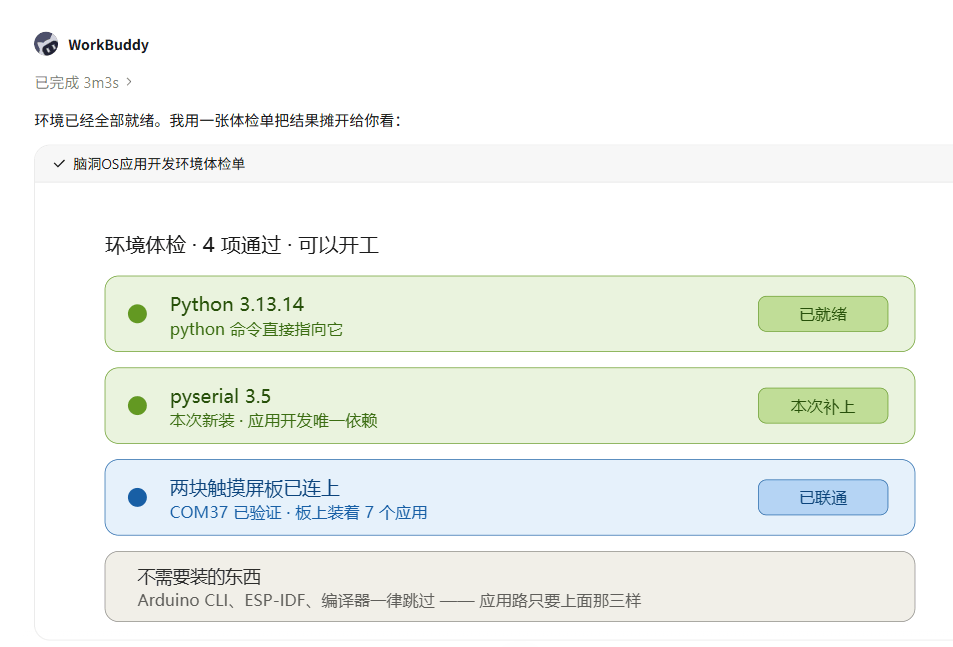
💡 它没提到"三条铁律"、也说不清屏幕多大? 那就是没读到。 回去把第三步重做一遍,或者叫老师。
六、🪜 第五步:做一个最简单的应用,跑通整条流程
现在正式开工。
记住:这是"跑通流程"用的,不是"做得好看"用的。 所以做得越简单越好 —— 流程走通了,你才有力气做后面那些好玩的。
把这段发给 WorkBuddy:
请帮我做一个最最简单的应用,我要先跑通流程。

要求:
1. 板子的屏幕是 240×320,竖着的
2. 整个屏幕填成 ____________ 色(填一个你喜欢的颜色)
3. 屏幕中间写一行字:「______________」(填你自己的名字,或者一句话)
4. 必须调用 screen.flush()(这是铁律)
5. 用中文写注释,我要能看懂

做完请告诉我:这个应用会显示成什么样。
(两条下划线是留给你的 —— 填个你喜欢的颜色、你自己的名字:)
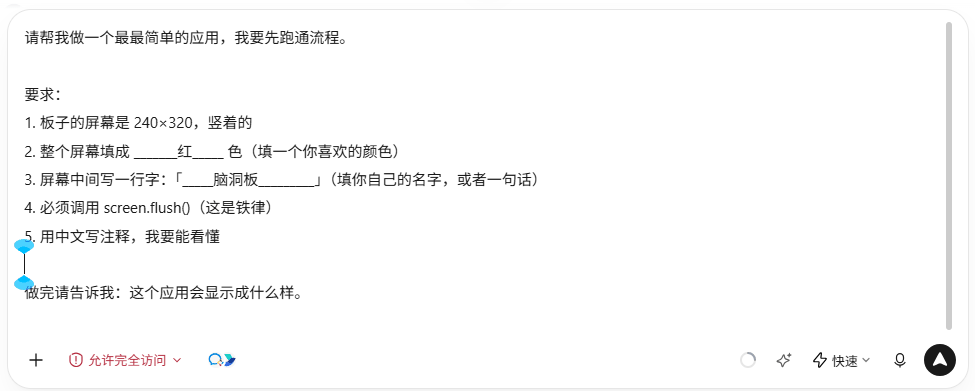
它做完之后,让它装到板子上(就像你第 3 课学的那样)。
然后看着板子 —— 它会自己打开。
看到你填的那个颜色和那行字了吗?
🎉 恭喜,整条流程跑通了!
你现在会的事,比你以为的多: 会许愿、会装应用、会请电脑上的 AI 帮忙、还会让它自己检查有没有读错。
跑通了就不怕了。 接下来那些好玩的课(游戏、工具、语音助手),都是在这条路上加点东西而已。
七、⭐ 这学期最值钱的一句话
好,现在说那句话。
你可以一直问下去。
不是问一次就完事,是问到明白为止:
| 你看见的 | 你就问 |
|---|---|
| 屏幕亮了 | "它为什么会亮?" |
| 字变成了黄色 | "屏幕里只有红、绿、蓝三种颜色,黄色是从哪儿来的?" |
| 你改了个数字,东西变快了 | "这个数字到底管什么?我怎么知道我真的弄懂了?" |
| AI 说"做好了" | "你怎么知道做好了?我该看哪里?" |
⭐ 不懂就问,问到原理为止。
这门课不会带着你一个字一个字地背代码,也不会急着讲括号、分号、语法。 我们要做的是:你做出作品,并且能用自己的话讲出它为什么能工作。
为什么这句话最值钱?
因为它不只在这门课有用。你学数学、学画画、跟人合作、以后长大做事 —— 全靠这一句。
想知道一个东西的原理,唯一的办法就是一直问,问到问不出来为止。 问到问不出来了,你就真的懂了。
还有一个态度:眼见为实。
AI 说"做好了",你要亲自看一眼。这不是不信任它,这是科学家做事的方法:不听说,看结果。
而且你可以放心:AI 确实会出错。 它做错了,不是你笨,也不是它坏 —— 它就是没听懂、没看清。你指出来,它就能改。
八、如果不顺利
| 遇到什么 | 怎么办 |
|---|---|
| 官网打不开 | 检查网址是不是 www.workbuddy.cn;换 Chrome 或 Edge 试试 |
| 安装时弹窗问"是否允许" | 点允许。学校电脑要请老师输密码 |
| 登录不上 | ⚠️ 别用课程网站的账号 —— 这里要用你自己的微信或手机号;实在进不去就叫老师 |
| 下载半天没动静 | 文件有 16 MB,等一会儿;实在不行刷新页面重下 |
| 加技能加不进去 | ⭐ 叫老师来 —— 这一步别自己瞎点 |
| 它说"我没读到技能" | 说明第三步没成功,回去重做一次;还是不行就叫老师 |
| 它答得含含糊糊 | 把上面那段提示词再发一遍,尤其最后那句"不要假装" |
| 做的应用装不进板子 | 那是第 3 课的内容,回去翻一下"两条路怎么选" |
| 试了好几遍都不行 | 叫老师来。这不是你的问题。 |
九、自检小测
十、还想玩点什么
| 想做的事 | 怎么做 |
|---|---|
| 让它说说板子还能干什么 | 问它:"这块板子上还有什么我没用过的本事?" |
| 做一个"说不清楚"的作品 | 比如要显示一整首古诗的 —— 这种在电脑上打字更方便 |
| 把同一个想法两种方式各做一遍 | 先对板子说,再在电脑上打,比比哪个更接近你想要的 |
| 当一次"小老师" | 对方做的作品,你问他三个"为什么",看他能不能答上来 |
⭐ 最后再说一遍那句话,因为它真的值钱:
不懂就问,问到原理为止。